Android Studio打包APK,包括Release和Debug模式
新建项目
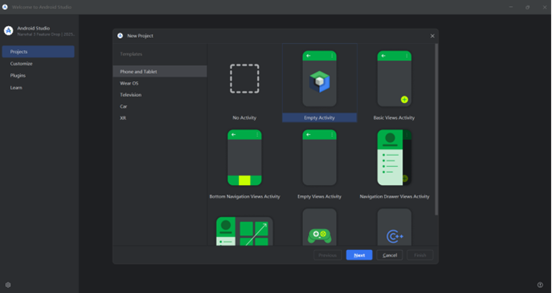
1、选择官方自带项目Empty Activity:
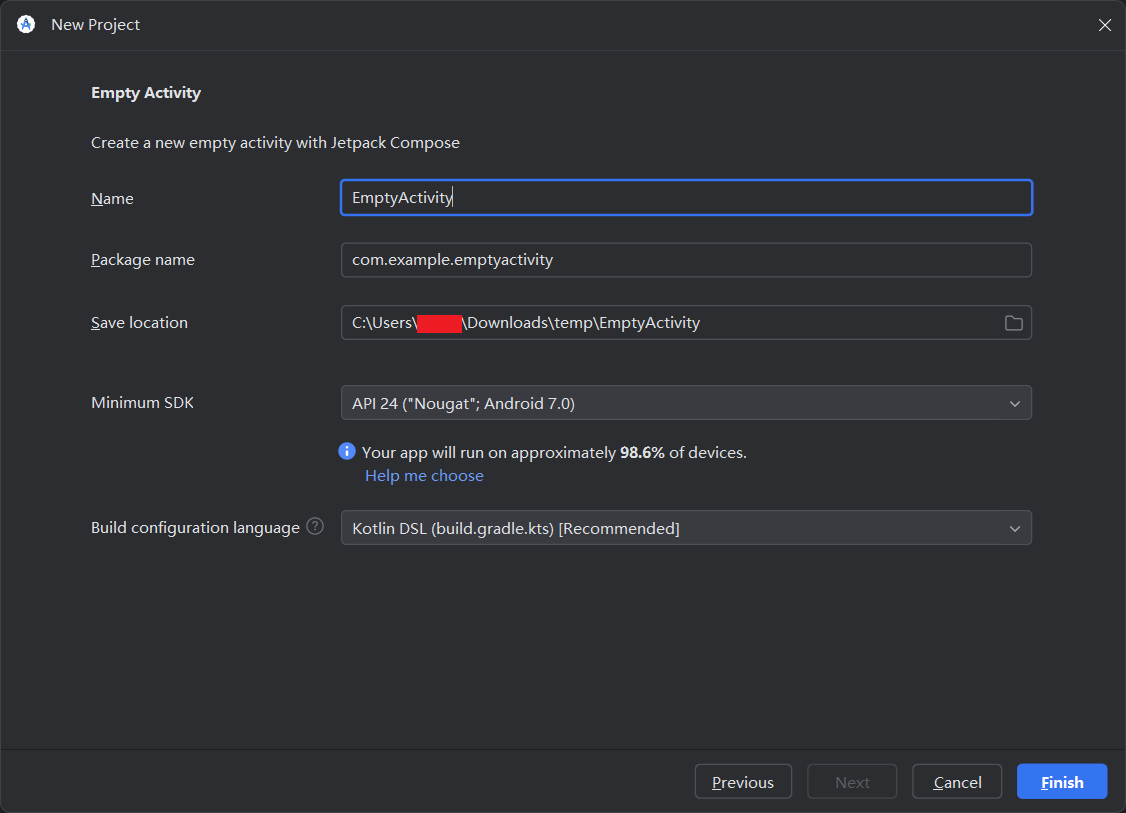
2、配置项目,项目路径不能带空格:
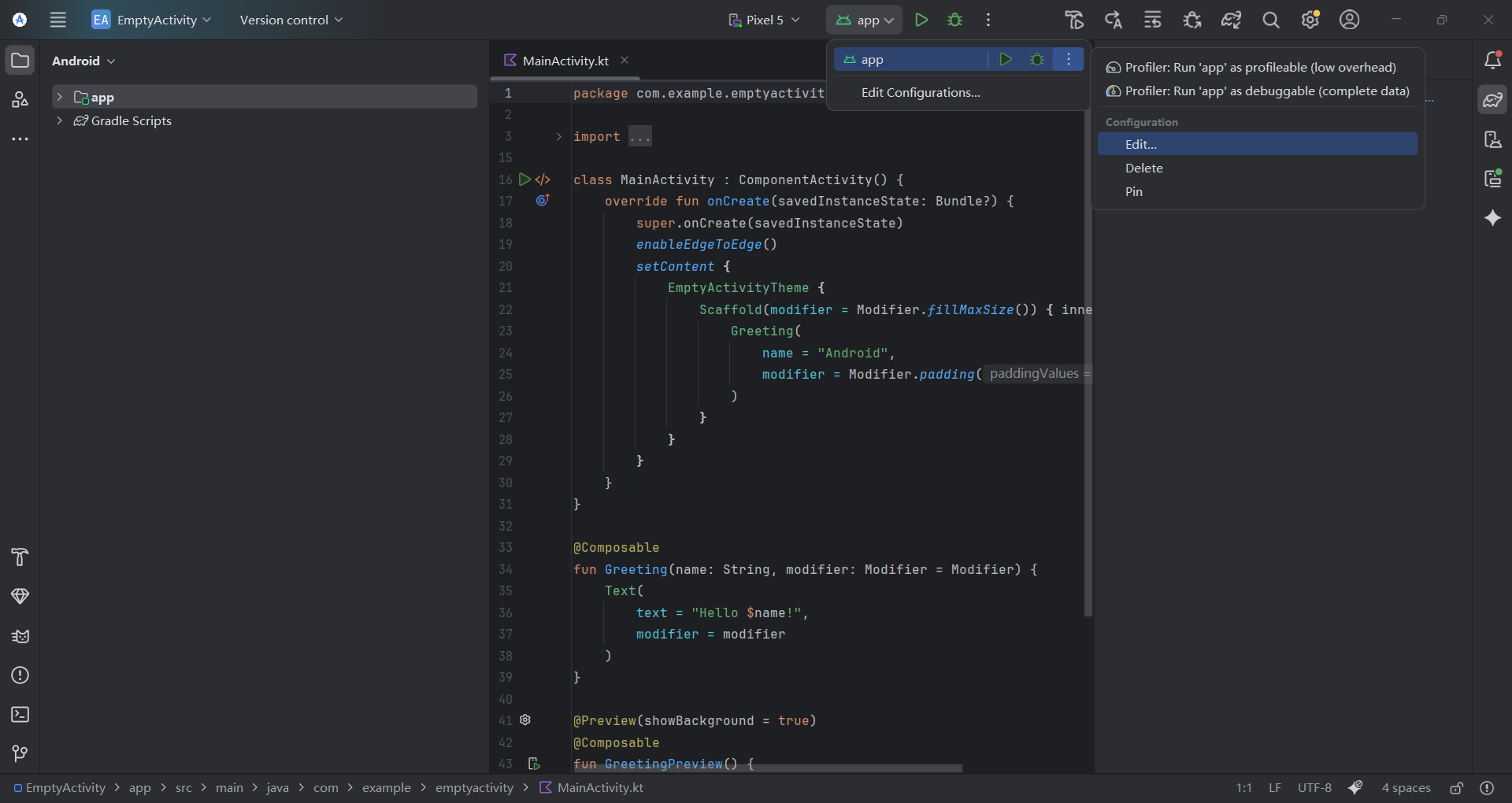
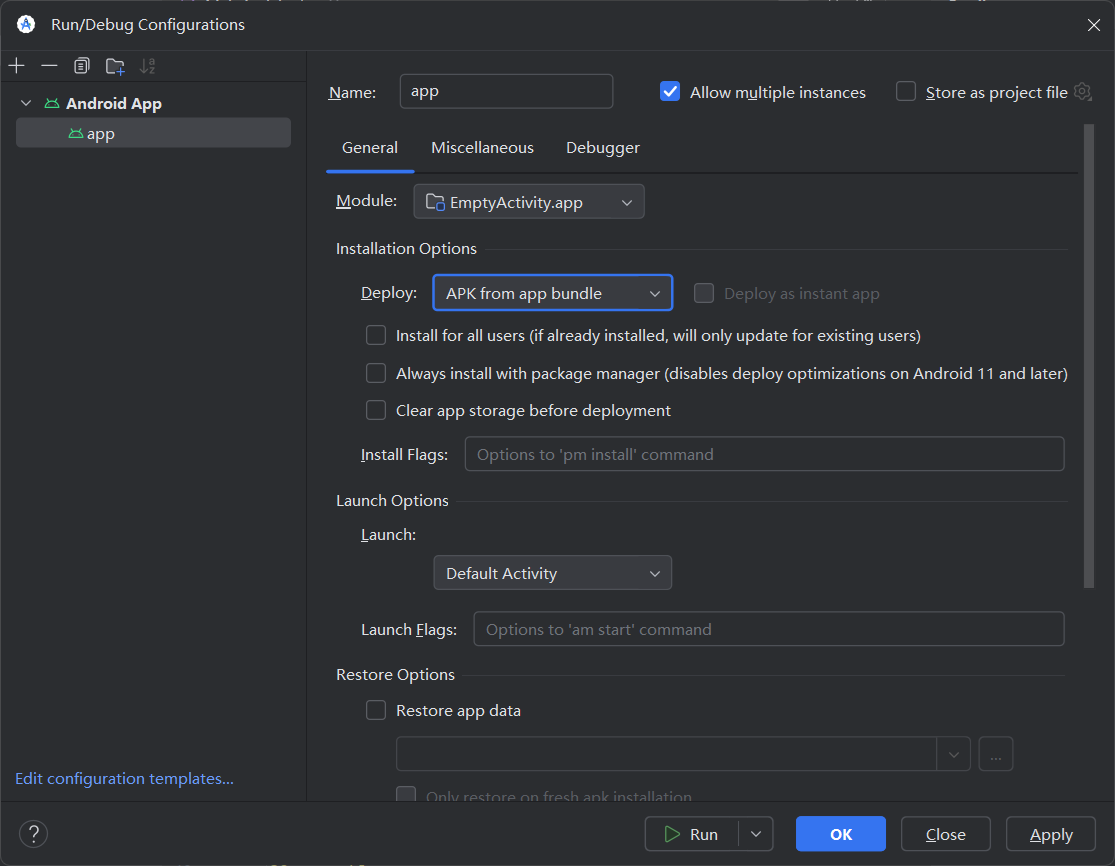
3、编辑项目运行配置
Release包
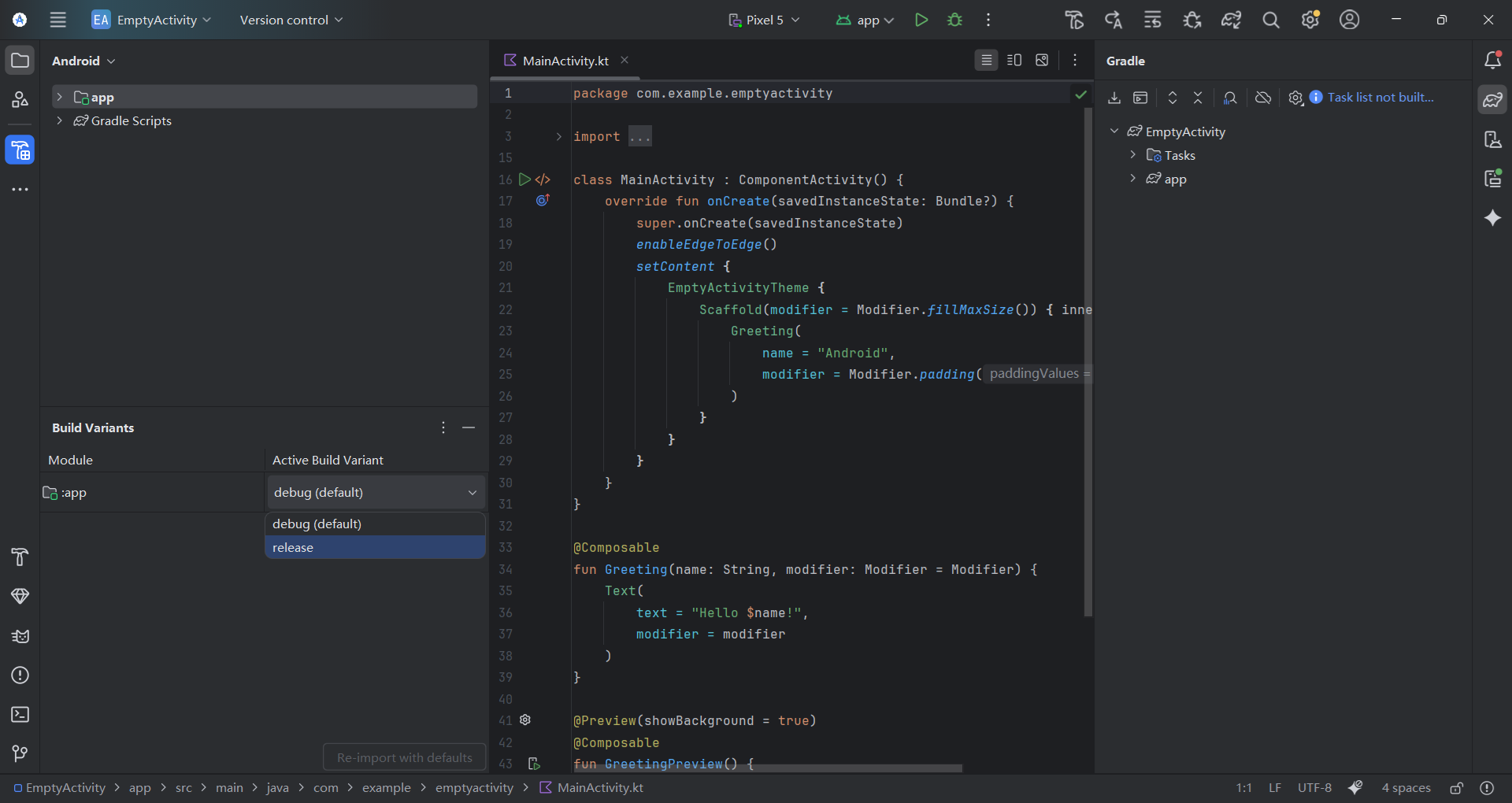
如果是在开发工具内调试,则使用Debug;如果要安装到手机上,则使用Release。开发工具内调试默认机型与自己的手机不一致,因此Release下在开发工具内运行会失败,改成Debug则运行成功。Release是为打包发行版APK,因此需要配置签名,可以新建或使用已有的,我这边采用新建,新建密钥可以很随意,也可以自己设置的安全一些。
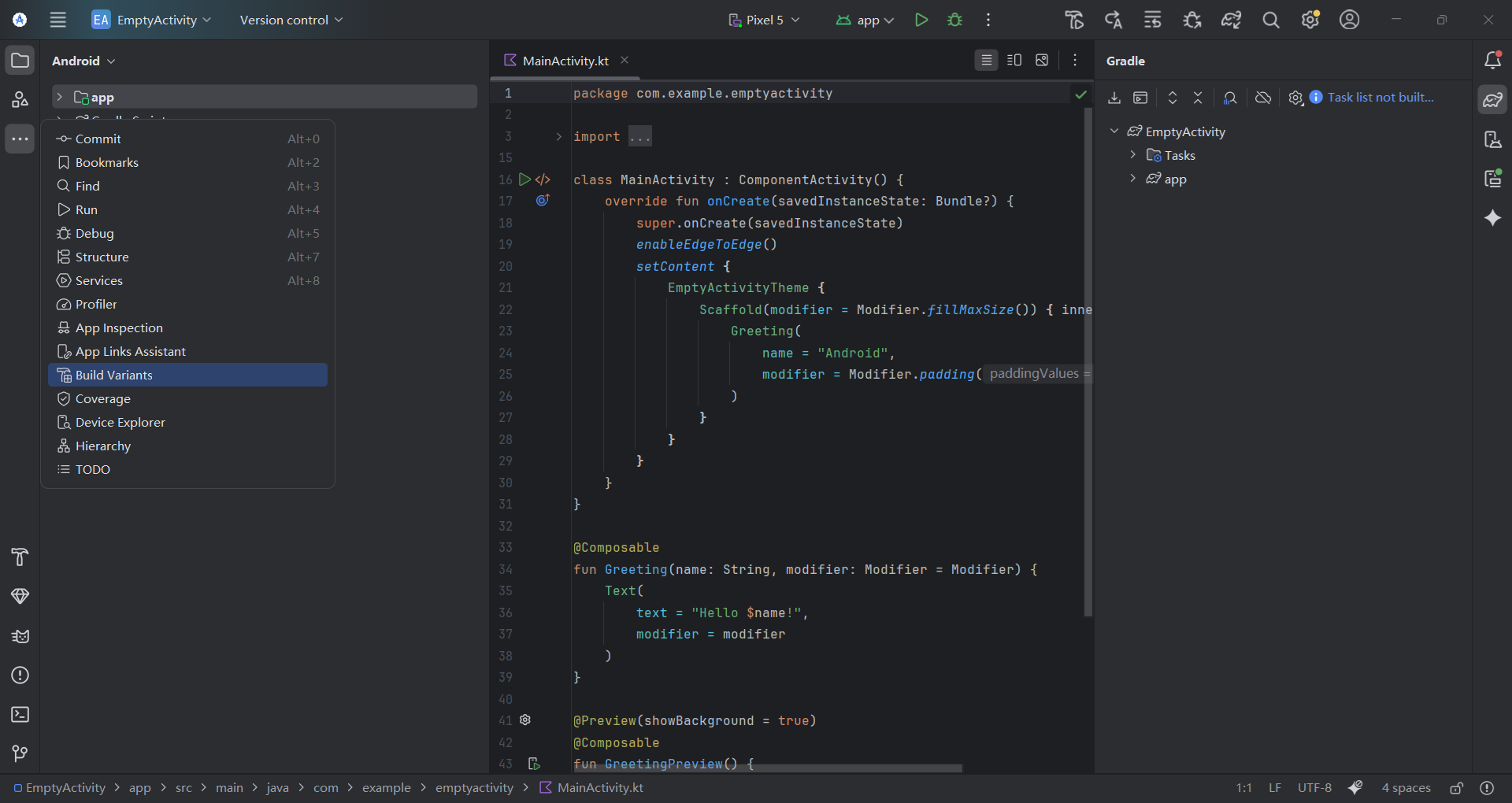
1、默认Debug,改为Release:
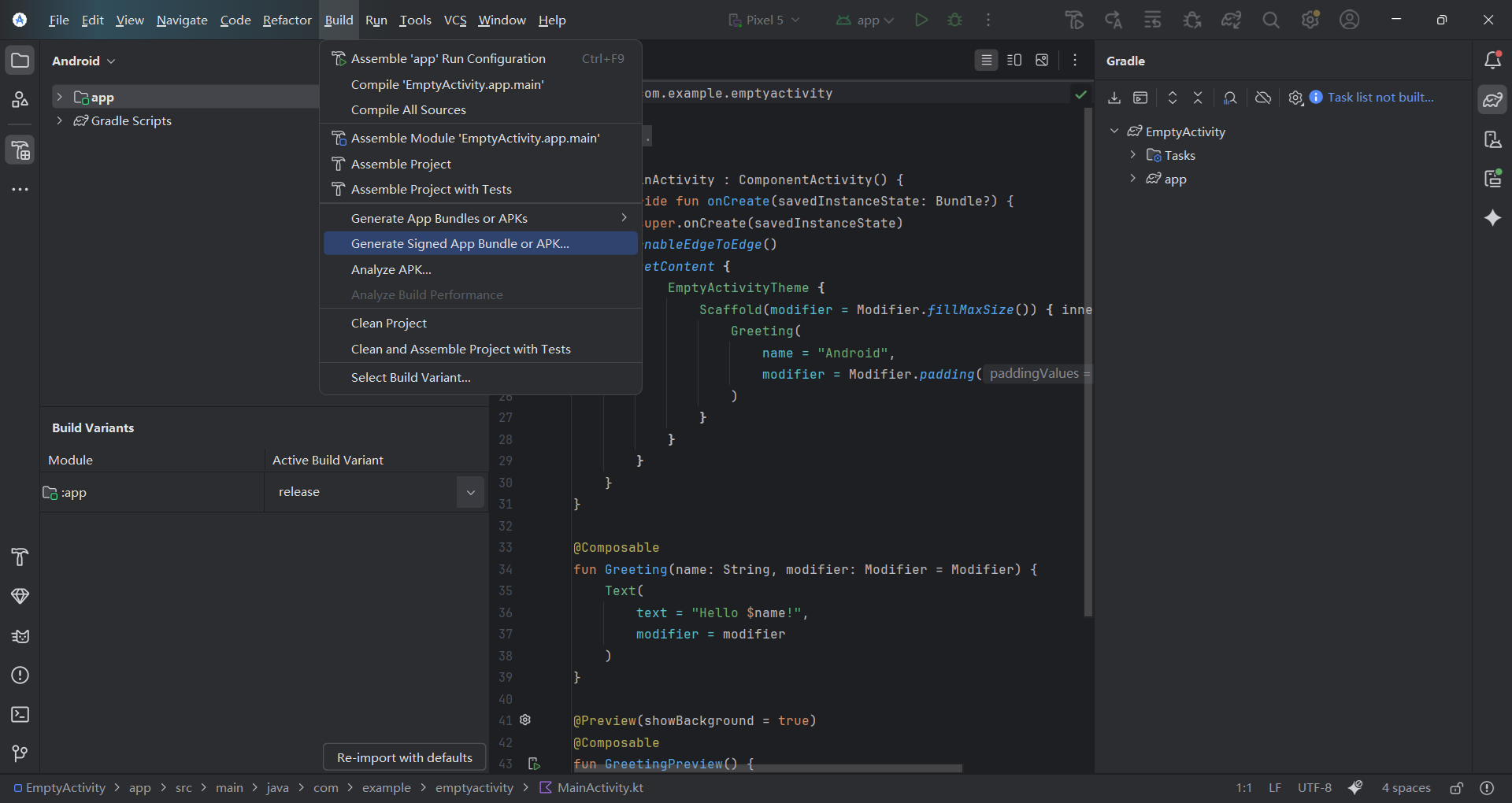
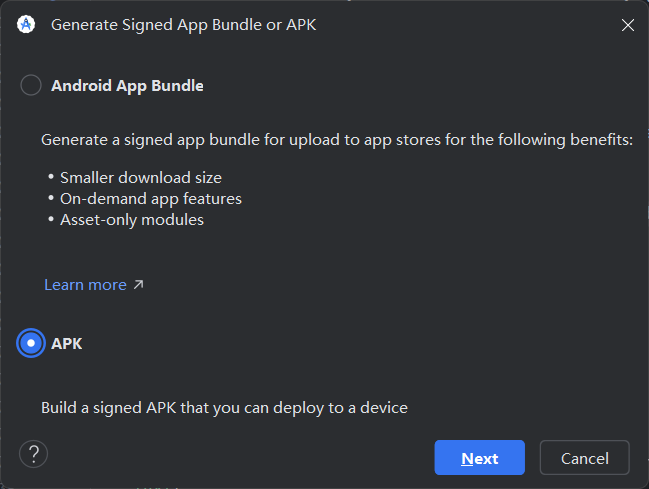
2、配置签名:
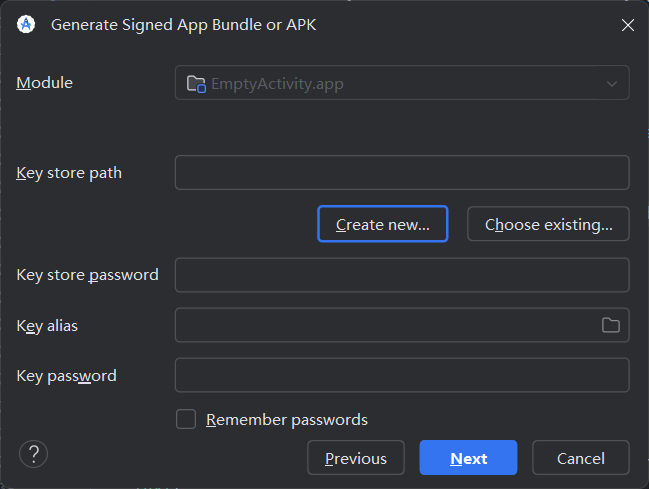
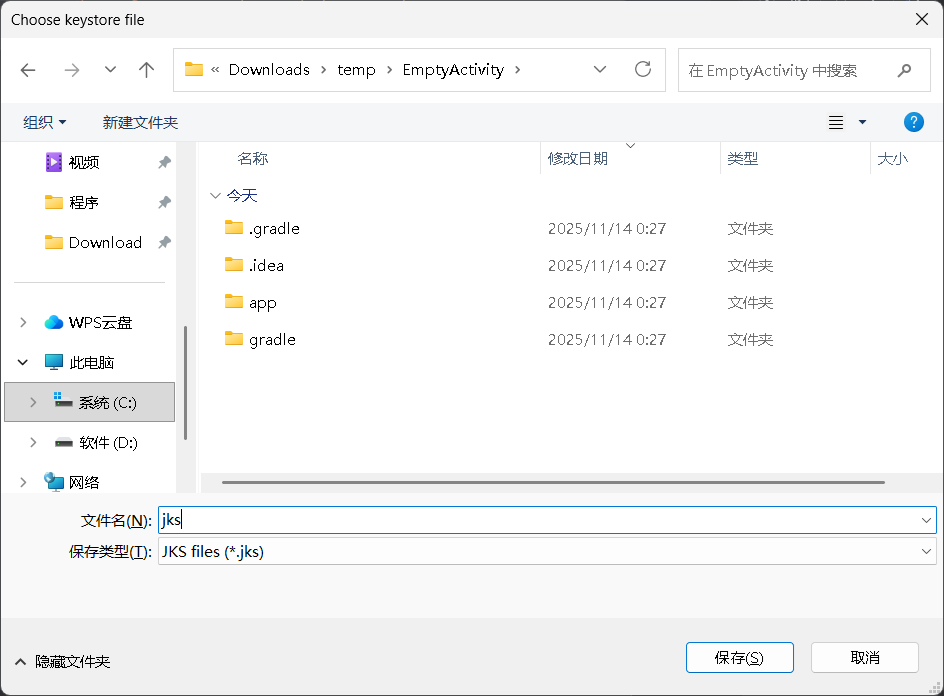
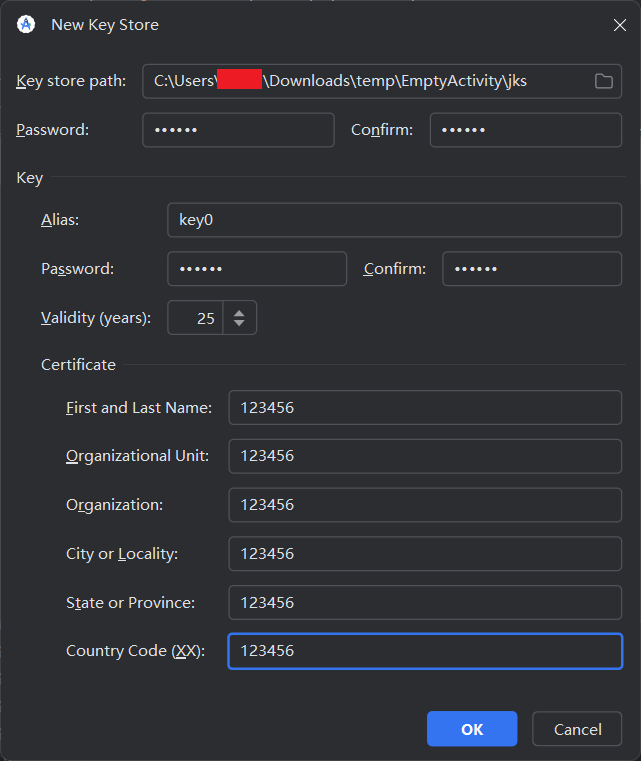
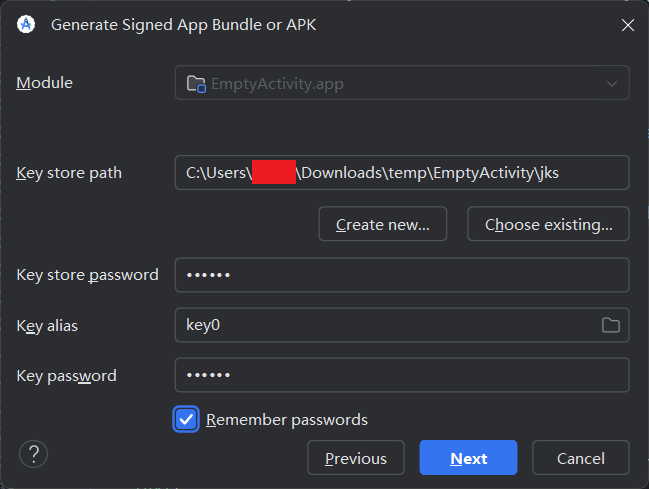
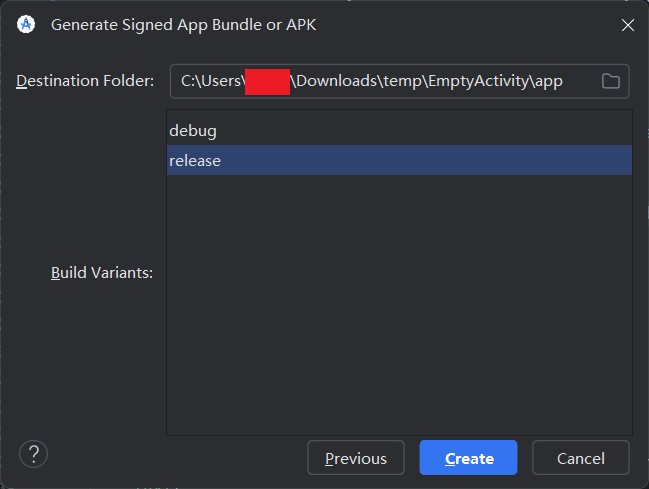
编译项目:
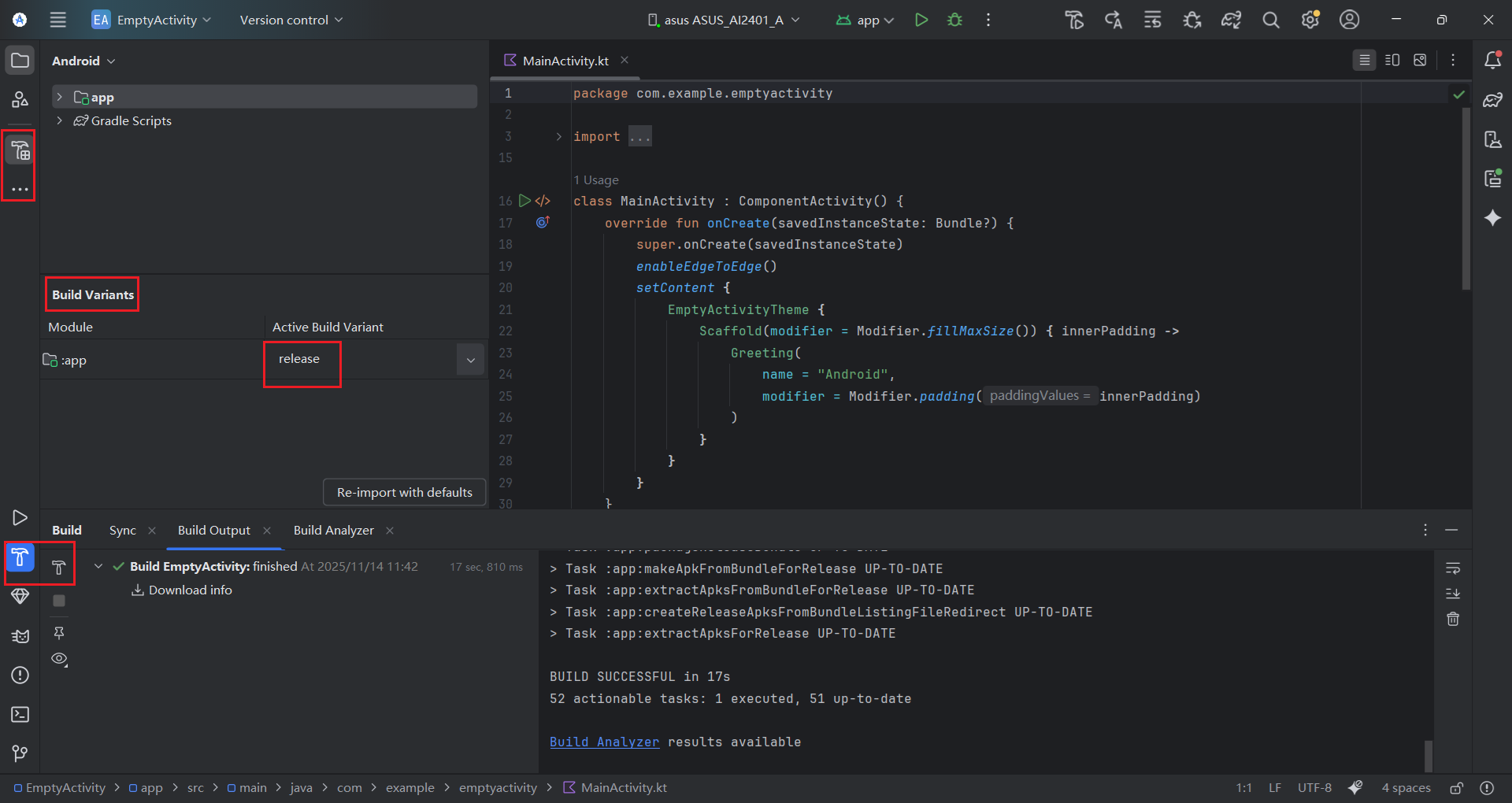
编译项目后找到打包的发行版APK:
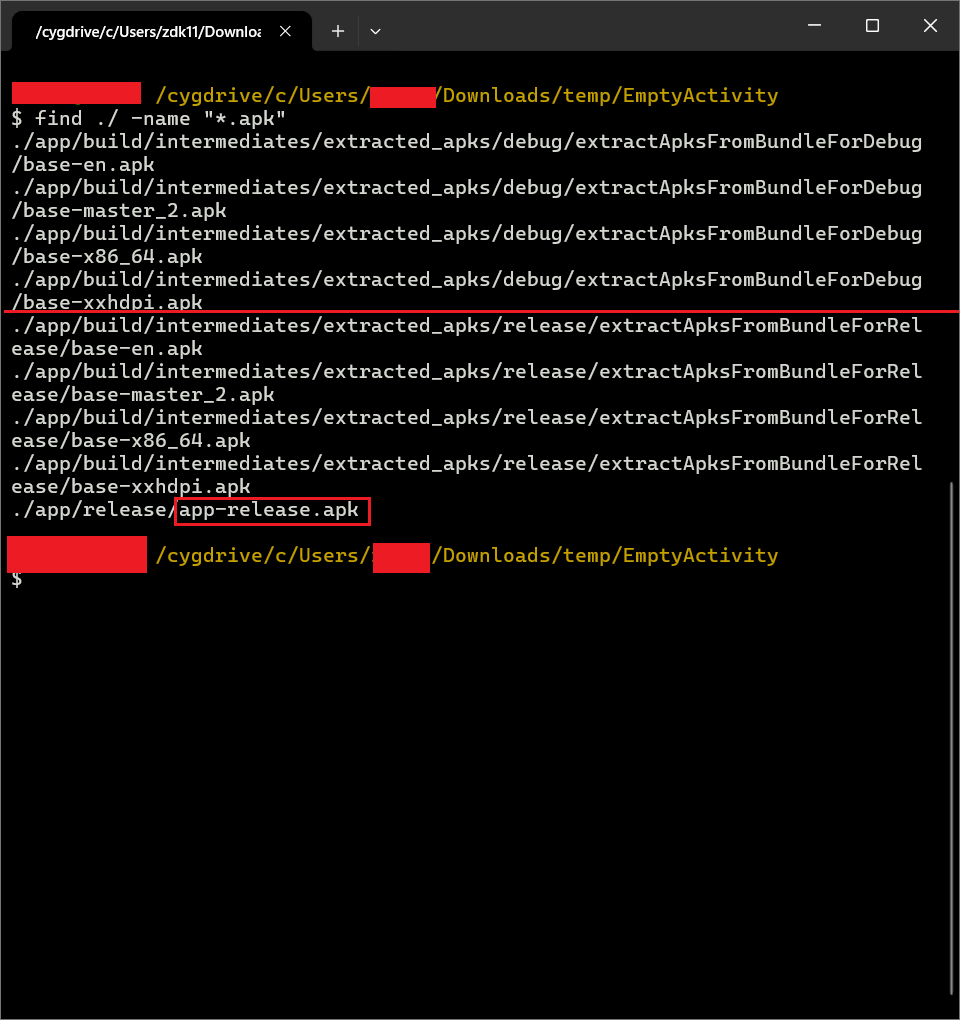
注:如果要编译Debug的包,只需要更换Release为Debug后重新编译即可。